martes, 3 de marzo de 2026

Cómo solucionar el error: "No hay llaves de acceso disponibles" en Android

No hay llaves de acceso disponibles

No hay ninguna llave de acceso aplicable en este dispositivo. Prueba con otro dispositivo o crea una llave de acceso.

¿Te ha pasado que intentas entrar a tu cuenta de Google desde la PC, escaneas el código QR con tu celular y aparece el frustrante mensaje: "No hay ninguna llave de acceso aplicable en este dispositivo"?

Después de pelear unos días con mi teléfono, encontré la raíz del problema. Aquí te explico qué está pasando y cómo arreglarlo en un minuto.

¿Qué es una llave de acceso (Passkey)?

Para los que no están familiarizados, es una alternativa más segura y rápida a las contraseñas tradicionales. En lugar de escribir un código largo, usas el desbloqueo de tu celular (huella, rostro o PIN) para confirmar que eres tú.

El origen del problema

El error suele ocurrir porque el sistema operativo se "confunde" sobre quién debe administrar tus claves. En mi caso, el problema apareció después de instalar Microsoft Authenticator por motivos laborales. Al instalar gestores de terceros, la configuración de Android puede cambiar el Servicio preferido y dejar a Google en segundo plano.


La Solución: Paso a Paso

Para que tu teléfono vuelva a reconocer tus llaves de acceso de Google, sigue estos pasos:

  1. Busca el menú Ajustes: Entra en los Ajustes de tu teléfono. Como cada marca (Samsung, Xiaomi, Motorola) organiza los menús de forma distinta, te recomiendo usar la lupa del buscador y escribir: "Autocompletado".

  2. Ruta general: Generalmente la opción se encuentra en:

    Ajustes > Seguridad y Privacidad > Mas ajustes de seguridad > Contraseñas, claves de acceso y autocompletado.

  3. Cambia el Servicio Preferido: Verás una opción llamada "Servicio preferido" o "Servicio de autocompletado". Es muy probable que esté seleccionado "Ninguno" o algo diferente a "Google"

  4. Selecciona Google: Marca a Google como tu proveedor principal.

¡Listo! Una vez seleccionado, el sistema recuperará el acceso a tus credenciales guardadas y podrás volver a iniciar sesión escaneando el código QR sin errores.


miércoles, 27 de noviembre de 2024

Crear Pendrive Booteable (4gb) con Hiren's BootCD 15.2

Dejo a continuación una guía y capturas sobre como configurar "Rufus Versión 4.5 (Build 2180)" para crear un pendrive booteable con "Hiren's BootCD 15.2".

Después de varias pruebas y errores encontré que esta configuración de Rufus creo un pendrive booteable y funcional sin errores al momento de iniciar el Mini Windows XP que trae incluido.


El pendrive utilizado es de solo 4GB aunque suelen recomendar 16GB o 32GB, en este caso 4GB funciono perfecto.

Descarga Directa: 

lunes, 4 de noviembre de 2024

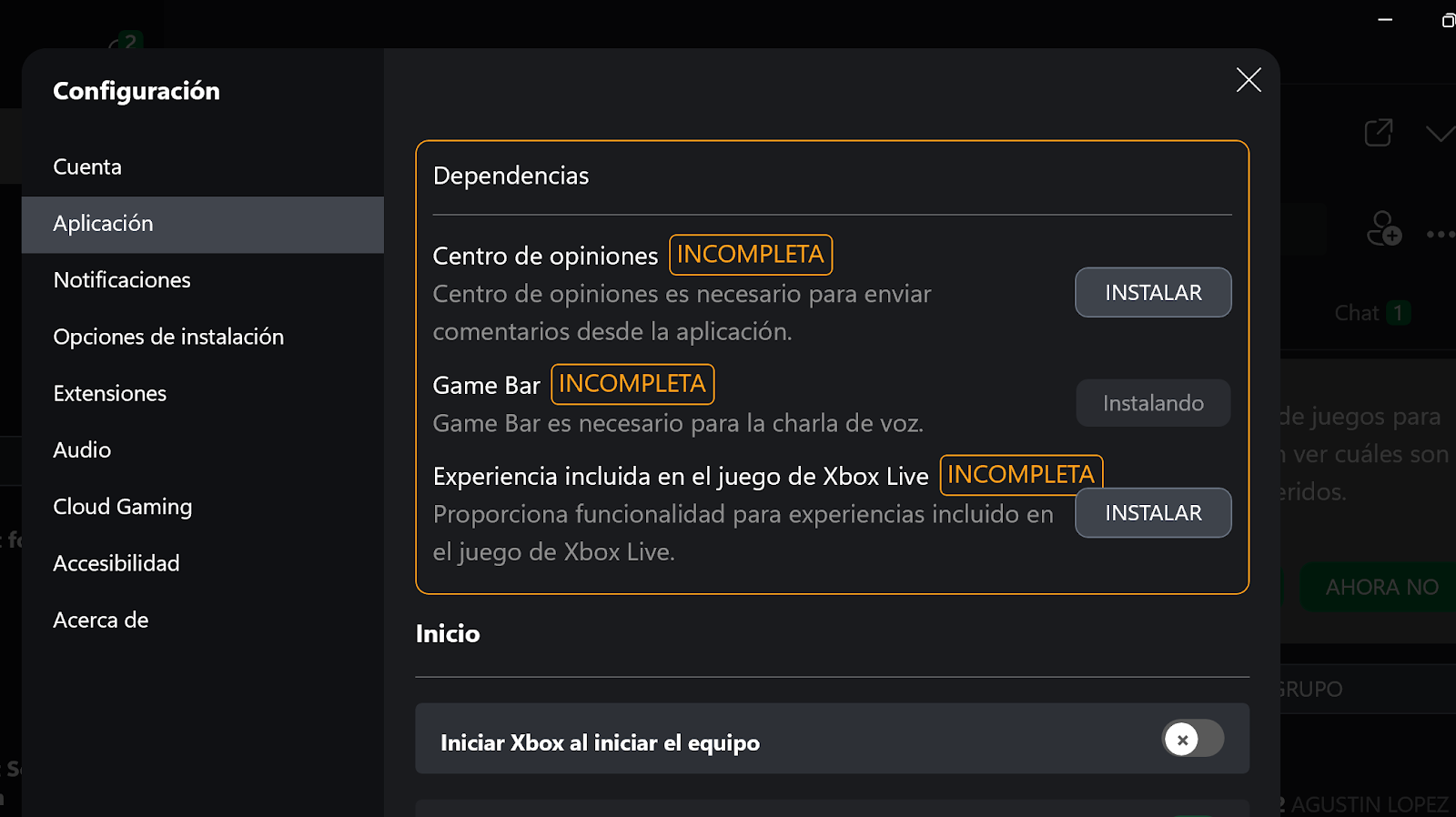
Error "obtener una aplicación para abrir este vinculo de ms-gamingoverlay"


Este error suele aparecer cuando algún componente de "Game Bar" de Windows esta faltando o roto.

La solución mas practica es instalar desde el Store de Microsoft la aplicación Xbox


Una vez instalada la aplicación tendremos que abrirla, ella detectara los inconvenientes y ofrecerá opciones para solucionarlos

En mi caso se puede ver que me faltaba instalar algunas cosas (normal en mi caso ya que mi windows esta algo tuneado)


Luego de instalar esos componentes el error estaba resuelto.

Espero esta guía los ayude a ustedes también.


martes, 6 de agosto de 2024

Error al instalar VirtualBox "needs the Microsoft Visual C++2019"

 Les traigo una solución al error que muestra VirtualBox al querer instalarlo "Oracle VM VirtualBox needs the Microsoft Visual C++ 2019 Redistributable"

Esto suele suceder en instalaciones nuevas de windows, ya que muchos programas o juegos suelen instalar este paquete automáticamente. En caso de no tenerlo siempre que queramos instalar VirtualBox obtendremos este error.


La solución es bien simple, descargarlo e instalarlo.
Dejo acá los links para descargarlo según la versión de Windows que utilicemos.
Luego de instalarlo no deberíamos tener mas problemas para instalar VirtualBox

Para Windows x64: https://download.visualstudio.microsoft.com/download/pr/9613cb5b-2786-49cd-8d90-73abd90aa50a/CEE28F29F904524B7F645BCEC3DFDFE38F8269B001144CD909F5D9232890D33B/VC_redist.x64.exe

Para Windows x86: https://download.visualstudio.microsoft.com/download/pr/9613cb5b-2786-49cd-8d90-73abd90aa50a/29F649C08928B31E6BB11D449626DA14B5E99B5303FE2B68AFA63732EF29C946/VC_redist.x86.exe


lunes, 3 de julio de 2023

Como instalar una impresora wifi en Windows 11

A continuación, te proporcionaré los pasos detallados para instalar una impresora WiFi en Windows 11:


Paso 1: Preparación

Asegúrate de que tu impresora esté encendida y conectada a la misma red WiFi a la que está conectado tu PC con Windows 11. Verifica también que tengas los controladores de la impresora disponibles para Windows 11. Puedes obtenerlos del sitio web del fabricante de la impresora.


Paso 2: Abrir la configuración de impresoras


Haz clic en el botón "Inicio" en la barra de tareas de Windows 11.

Selecciona el icono de "Configuración" (forma de engranaje) en el menú Inicio.

Paso 3: Agregar una impresora


En la ventana de Configuración, haz clic en "Dispositivos" en la parte superior.

En la barra lateral izquierda, selecciona "Impresoras y escáneres".

Paso 4: Agregar una impresora o escáner


Haz clic en el botón "Agregar un dispositivo o impresora".

Windows comenzará a buscar impresoras disponibles en la red.

Paso 5: Seleccionar la impresora WiFi


En la lista de impresoras encontradas, busca y selecciona tu impresora WiFi.

Haz clic en el botón "Siguiente".

Paso 6: Instalar controladores


Si Windows 11 encuentra los controladores adecuados para tu impresora, los instalará automáticamente. Si no, se te pedirá que proporciones los controladores manualmente.

Si tienes los controladores descargados en tu PC, selecciona la opción "Tengo un disco".

Navega a la ubicación donde guardaste los controladores y selecciona el archivo correspondiente.

Sigue las instrucciones en pantalla para completar la instalación de los controladores.

Paso 7: Configurar la impresora predeterminada


Una vez que se complete la instalación de los controladores, se te preguntará si deseas establecer la impresora como predeterminada. Selecciona "Sí" si así lo deseas.

Si no deseas establecerla como predeterminada en este momento, puedes hacerlo más adelante desde la configuración de impresoras.

Paso 8: Probar la impresora


Una vez que la impresora esté instalada, puedes realizar una prueba de impresión para verificar su funcionamiento.

Abre un archivo o documento y selecciona la opción "Imprimir".

Asegúrate de seleccionar la impresora correcta en el diálogo de impresión y haz clic en "Imprimir".

¡Listo! Has instalado con éxito una impresora WiFi en Windows 11. Ahora deberías poder imprimir de manera inalámbrica desde tu PC.

lunes, 14 de noviembre de 2022

Como Hacer Backup y Restaurar Drivers en Windows 10 (CMD)

Hoy les traigo una herramienta para símbolo de sistema (CMD) llamada Dism (Deployment Image Servicing and Management), que permite copiar (hacer backup) y restaurar los drivers de nuestro equipo. La herramienta ya viene incluida con Windows por lo que no tendremos que instalar nada. 

1) Abrimos una ventana de Símbolo de sistema como Administrador "cmd"

2) Dentro de la consola escribimos dism /online /export-driver /destination:D:\CopiaDrivers 
El programa extraerá automáticamente todos los drivers de C:/Windows/System32/DriverStore y los guardará en la carpeta de destino D:\CopiaDrivers que previamente tenemos que tener creada.

Para restaurar la copia de seguridad de los drivers escribiremos: dism /online /Add-Driver /Driver:D:\CopiaDrivers /Recurse 

Para restaurar drivers corruptos usaremos: Dism.exe /Online /Cleanup-Image /RestoreHealth
El proceso puede durar hasta 15-20 minutos y tras un resultado positivo mostrará "The restore operation completed successfully. The component store corruption was repaired".

martes, 5 de julio de 2022

Bloquear aplicaciones en MIUI 12.5

Desde ya hace algún tiempo a medida que Xiaomi iba actualizando MIUI quito la posibilidad de bloquear aplicaciones desde la pantalla principal, esto resultaba muy útil cuando no queríamos que alguna aplicación se cierre automáticamente y al quitar esa opción nos complico el uso del móvil.

A continuación explico como poder bloquear las aplicaciones nuevamente, ya que Xiaomi no quito la opción totalmente, simplemente la escondieron muy bien para que pocos la encuentren.


Primero hay que ingresar en la aplicación "Seguridad"


Luego en la opción "Aumentar Velocidad"


Ahora hay que ingresar en el icono de la rueda

Ya dentro de esta ventana podremos seleccionar que aplicaciones queremos bloquear para que no se cierren y queden siempre activas en memoria


miércoles, 26 de junio de 2019

SOLUCION "Aislamiento de gráficos de dispositivo de audio de Windows" alto consumo de ram y cpu

Hoy les traigo una posible solucion al problema de alto consumo de CPU y memoria RAM que puede tener el proceso "Aislamiento de gráficos de dispositivo de audio de Windows",
Fue poca la informacion que encontre en internet sobre el tema, muchos adjudican el error a un problema de drivers o virus.

En mi caso lo pude solucionar de modo muy simple.
1) Desinstalando la version de fabrica que trae windows de SKYPE
esto lo hice desde una consola de PowerShell ejecutada como administrador, con el siguiente comando.
Get-AppxPackage Microsoft.SkypeApp* | Remove-AppxPackage

Luego de eso el consumo bajo pero muy poco, me llamo la atencion que el proceso de "cortana" por momentos tenia picos de consumo de CPU y ocacionaba que el proceso de "Aislamiento de gráficos de dispositivo de audio de Windows" tambien aumentara su consumo, por lo que opte por deshabilitar a "Cortana"


Luego de deshabilitarlo el proceso "Aislamiento de gráficos de dispositivo de audio de Windows" habia reducido su consumo de CPU a 0% y a muy pocos MB de memoria RAM.

Espero esta solucion les sea de ayuda. Recuerden reiniciar la pc luego de los cambios.

martes, 14 de mayo de 2019

SOLUCION BackupExec no abre por error KERNELBASE.dll

El día de hoy les traigo la solución a un problema con el BackupExec. La aplicación se cierra durante su arranque y no termina de abrir.
Esto sucede por una incompatibilidad con .Net Framework 4.8 incluso también con versiones anteriores. En mi caso se dio con la versión 4.8 y Windows 10.

Faulting application name: BackupExec.exe, version: 20.0.1188.1863, time stamp: 0x5bc0c010
Faulting module name: KERNELBASE.dll, version: 10.0.16299.1004, time stamp: 0x24dfd7d5
Exception code: 0xe0434352
Fault offset: 0x0000000000045518
Faulting process id: 0x938
Faulting application start time: 0x01d509ceb8b1052e
Faulting application path: C:\Program Files\Veritas\Backup Exec\BackupExec.exe
Faulting module path: C:\Windows\System32\KERNELBASE.dll
Report Id: 96e7460c-f084-4af5-bf49-9be86d4c58fe
Faulting package full name: 
Faulting package-relative application ID: 

El .Net Framework no siempre se ve instalado en el sistema por lo que debemos utilizar alguna aplicación de terceros que escanea el registro de windows, para verificar que realmente este instalado. Para eso utilice "PatchMyPC".


Lo que queda ahora es desinstalar el .Net Framework. Como todos saben esto suele ser siempre un problema y pocas veces se logra desinstalar completamente, pero en este caso pude encontrar que identificando el KB con el cual se instalo, se puede mediante linea de comando desinstalar sin problemas.
En mi caso se instalo con el KB4486153, y utilizando el siguiente comando se logro desinstalar:

wusa /uninstall /KB:4486153

Una vez desinstalado el .net4.8 la aplicación "BackupExec" empezó a funcionar correctamente.

miércoles, 2 de enero de 2019

Error de "Acceso denegado" al borrar archivos o directorios en "C:\Windows\System32\DriverStore\FileRepository\"

Error de "Acceso denegado" al borrar archivos o directorios en "C:\Windows\System32\DriverStore\FileRepository\"

Mi inconveniente surgió al momento de querer borrar unos controladores de una impresora HP1020 que tenia instalada en Windows 10 y no funcionaba.


Para poder borrar estos controladores viejos primero hay que tener los permisos necesarios, para empezar hay que ser administrador del equipo, luego ser el propietario de la carpeta y archivos que queremos borrar.
Asumo que ya saben como ejecutar una consola como administrador así que omito esa parte.

Abrirmos la consola como admin e ingresamos al directorio "C:\Windows\System32\DriverStore\FileRepository"

Ahora nos hacemos owner del directorio que vamos a borrar o de los archivos, en mi caso es el directorio "hplj1020.inf_amd64_5ffa82d4dfa98331"
Ingresamos en la consola el comando:
takeown /f hplj1020.inf_amd64_5ffa82d4dfa98331

Ahora probamos de borrar el directorio
Al intentar borrarlo podemos volver a tener un error de "Acceso denegado" esto se debe a que nos volvimos el dueño del directorio pero los permisos no se propagaron a los archivos que contiene. En este caso vamos a modificar ahora los permisos desde el explorador de windows, con sus opciones de seguridad.
Buscamos la carpeta a borrar y vamos a sus propiedades, lo que tenemos que hacer es romper su herencia.

Presionamos el botón "Deshabilitar herencia" y aceptamos.

Tenemos que quitar todos los permisos heredados.

Luego de esto ya deberíamos poder borrar todos sus archivos y la carpeta.

domingo, 8 de abril de 2018

Como abrir archivos Excel en diferente ventanas con Excel 2013

Hoy les traigo un pequeño truco para poder abrir archivos Excel en diferentes ventanas.
Este truco es para el Microsoft Excel 2013, aunque debería servir para versiones anteriores también.

Recomiendo que esta guía la sigan con ayuda de un técnico o persona responsable, en caso de tocar algo equivocado corremos el riesgo de dañar Windows.

Para empezar hay que ingresar al "Editor del Registro" para esto presionamos las teclas "Windows + R"

Esto abrirá la ventana "Ejecutar"
Dentro del recuadro de texto escribimos "regedit" y presionamos "Aceptar". Luego se abrirá el editor del registro.
En el editor debemos ir recorriendo las carpetas ingresando en la ruta "Equipo\HKEY_CLASSES_ROOT\Excel.Sheet.12\shell\Open\command"

Debemos modificar el valor predeterminado, para esto le realizamos un doble clic arriba, luego debemos borrar el texto "/dde" y hay que reemplazarlo por "%1" (incluidas las comillas).
Nos debería quedar de este modo:
Una ves realizado el cambio cerramos la ventana con el botón "Aceptar" y cerramos el editor del registro.
Ya tendríamos que poder abrir cada excel en diferentes ventanas.


miércoles, 2 de noviembre de 2016

IIS ASP.NET error “Access to the path is denied.”


Este error suele suceder cuando nuestra web en .NET intenta escribir sobre un archivo o directorio del servidor. Suele ocurrir por una falta de permisos NTFS que el usuario “IIS_IUSRS” debería tener sobre el directorio web, dichos permiso tiene que ser de “Modificación”.

Para verificar esto debemos ir hasta el directorio donde tenemos la página web en el servidor en mi caso es “C:\inetpub\wwwroot” Sobre la carpeta de la página web ingresamos en sus propiedades.

Vamos a la solapa “Security


Aquí vemos que el usuario “II_IUSRS” solo tiene permisos de lectura y ejecución, y debemos editarlos.
Para esto presionamos el botón “Editar

Debemos tildar la opción de “Modificación”, aplicamos y aceptamos.

Con esto el usuario ya tendría los permisos necesarios sobre el directorio y ese error no debería estar solucionado.